

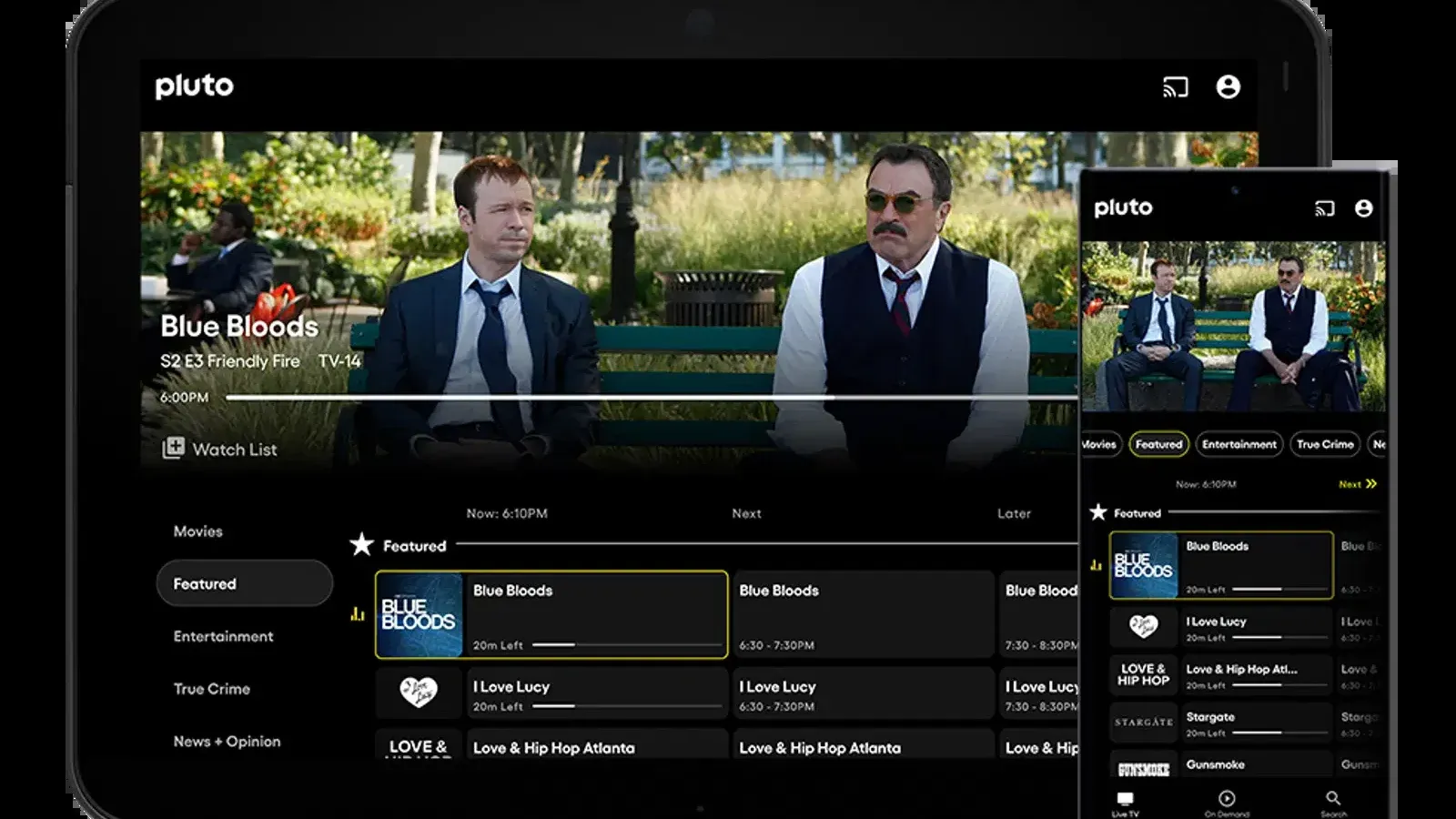
Assistir à Pluto TV gratuitamente é possível pelo celular, computador ou televisão compatível com o aplicativo. O serviço oferece canais ao vivo, com horários definidos para cada atração, além de filmes e séries que podem ser reproduzidos sob demanda.
A plataforma não cobra mensalidade nem exige cartão de crédito para começar a assistir. Em contrapartida, a programação inclui anúncios. Para acessar o conteúdo, basta entrar no site oficial ou instalar o aplicativo disponível na loja do dispositivo.
Como assistir à Pluto TV no celular
O aplicativo permite acompanhar a programação ao vivo e escolher títulos do catálogo gratuito. O procedimento é semelhante nos aparelhos Android e iPhone, embora os nomes dos menus possam mudar conforme a versão instalada.
Para começar, siga estas etapas:
- No Android, abra a Google Play e procure o aplicativo oficial da Pluto TV. No iPhone, faça a busca na App Store brasileira.
- Toque em Instalar ou Obter e aguarde o download.
- Abra o aplicativo e procure a área de TV ao vivo ou Canais de TV.
- Para escolher uma atração específica, explore as seções de filmes, séries ou conteúdo sob demanda, conforme a interface disponível.
Não é necessário criar uma conta para começar a assistir ao conteúdo gratuito. O cadastro é opcional e pode oferecer recursos adicionais, como favoritos, listas pessoais e continuidade entre aparelhos compatíveis.
Como assistir à Pluto TV no computador
Quem prefere usar um notebook ou computador pode acessar o serviço diretamente pelo navegador, sem instalar um programa. A opção funciona em navegadores atualizados, como Chrome, Edge, Firefox e Safari.
Veja como acessar:
- Abra o navegador de sua preferência.
- Digite pluto.tv/br na barra de endereço.
- Entre na seção de canais ao vivo ou explore o catálogo de filmes e séries.
- Selecione o conteúdo desejado e ajuste o volume ou a tela cheia pelos controles do player, quando disponíveis.
Se o vídeo não começar, atualize a página e confira se o navegador está na versão mais recente. Também vale testar a conexão com a internet antes de tentar outras soluções. Dê preferência ao site oficial para evitar páginas falsas e programas desconhecidos.
Como instalar a Pluto TV na Smart TV
O acesso pela televisão depende do sistema operacional e do modelo do aparelho. Com a TV conectada à internet, abra a loja oficial de aplicativos, pesquise por Pluto TV e instale a versão disponível. Em alguns modelos, o aplicativo já pode estar instalado.
Samsung, LG e Android TV
Nas televisões Samsung com sistema Tizen, procure o aplicativo na área de aplicativos da TV. A documentação da plataforma menciona aparelhos com Tizen de 2017 ou mais recentes, mas a compatibilidade deve ser confirmada para cada modelo e região.
Nas TVs LG, abra a loja de aplicativos do webOS e pesquise pelo serviço. A disponibilidade varia conforme o aparelho. Algumas televisões também oferecem canais da Pluto TV pela experiência LG Channels, que não é necessariamente a mesma coisa que instalar o aplicativo independente.
Em dispositivos com Android TV ou Google TV, entre na loja de aplicativos, procure Pluto TV e selecione a opção compatível com o equipamento.
Roku, Fire TV, Apple TV e outros aparelhos
A lista de plataformas mencionadas pela documentação de suporte inclui Roku, Amazon Fire TV, Apple TV, Hisense VIDAA, Philips SAPHI e consoles Xbox One e Xbox Series X|S. Isso não significa que todas as gerações, versões de sistema ou lojas brasileiras ofereçam o aplicativo.
O melhor caminho é verificar a disponibilidade diretamente na loja oficial da televisão ou do dispositivo. Se o aplicativo não aparecer, confira a região configurada e procure atualizações do sistema. Evite baixar arquivos APK de sites desconhecidos para instalar versões não verificadas.
Qual é a diferença entre canais ao vivo e conteúdo sob demanda?
A Pluto TV reúne duas formas principais de assistir. Os canais ao vivo seguem uma grade de programação, enquanto o catálogo sob demanda permite escolher um título disponível e iniciar a reprodução no momento desejado.
- Canais ao vivo: as atrações começam e terminam conforme os horários definidos pelo canal.
- Filmes e séries sob demanda: o usuário escolhe o conteúdo disponível sem precisar acompanhar uma grade de horários.
- Disponibilidade: nem tudo o que passa nos canais fica disponível posteriormente no catálogo.
- Preço: as duas modalidades são gratuitas e incluem publicidade.
A programação e o catálogo podem mudar ao longo do tempo e variar de acordo com o país. Por isso, a presença de um filme em anúncios ou listas internacionais não garante que ele esteja disponível no Brasil. Para consultar as atrações atuais, verifique a programação e o catálogo apresentados no site ou aplicativo oficial.
Como conectar a conta da Pluto TV à televisão
O código de ativação é utilizado quando o aplicativo da TV oferece uma opção de login. Ele não é obrigatório em todos os aparelhos e não representa uma exigência para assistir gratuitamente.
Quando o recurso estiver disponível, siga estas instruções:
- Abra o aplicativo na televisão e procure a área de perfil ou a opção Entrar.
- Se aparecer um QR Code ou código de ativação, leia as instruções exibidas na tela.
- Quando solicitado, acesse pluto.tv/activate pelo celular ou computador.
- Informe o código apresentado na televisão e conclua o login conforme as orientações.
A tela de ativação pode variar conforme o dispositivo. Se a TV permitir reproduzir os canais sem login, não é necessário realizar esse procedimento para continuar assistindo.
Pluto TV não funciona na TV: como resolver
Problemas de instalação ou reprodução podem estar relacionados à compatibilidade do aparelho, à conexão com a internet ou à versão do aplicativo. Algumas verificações simples ajudam a identificar a causa.
- Aplicativo não aparece: confira o modelo da TV, a versão do sistema e a loja oficial de aplicativos.
- Vídeo travando: teste outro canal, reinicie o aplicativo e verifique a estabilidade da conexão.
- Aplicativo fecha sozinho: procure atualizações do app e do sistema da televisão. Depois, reinicie o aparelho.
- TV antiga sem suporte: considere um dispositivo externo compatível com HDMI que ofereça acesso ao serviço.
Se o problema persistir, consulte a central de ajuda oficial. Também é importante lembrar que o streaming depende de uma conexão com a internet e pode consumir o pacote de dados móveis quando utilizado fora de uma rede Wi-Fi.
Não confunda a versão oficial gratuita com páginas que prometem edições premium desbloqueadas. Além de desnecessários para acessar o serviço gratuito, arquivos de origem desconhecida podem representar riscos ao dispositivo.
Perguntas frequentes sobre a Pluto TV
A Pluto TV é realmente gratuita?
Sim. Os canais ao vivo e os títulos sob demanda podem ser acessados sem mensalidade. A plataforma exibe anúncios durante a experiência.
Preciso fazer login para assistir?
Não. É possível começar a assistir pelo navegador sem entrar em uma conta. O cadastro gratuito pode liberar recursos de personalização, conforme o dispositivo e a versão do serviço.
É possível assistir sem internet?
Não. A reprodução depende de streaming pela internet. Instalar o aplicativo não significa que os filmes e canais estarão disponíveis para assistir offline.
Todo filme exibido nos canais fica disponível no catálogo?
Não. A programação ao vivo e o catálogo sob demanda são seleções diferentes. A disponibilidade também pode mudar conforme os direitos de exibição e a região.
A Pluto TV funciona em qualquer Smart TV?
Não. A televisão precisa ser compatível com o aplicativo disponível em sua loja oficial. A relação global de plataformas suportadas não garante funcionamento em todos os modelos vendidos no Brasil.
Existem outras opções gratuitas para assistir a filmes e séries?
Sim. Há outros serviços legais com catálogos gratuitos e publicidade. Antes de escolher uma alternativa, confira a disponibilidade no Brasil, os dispositivos compatíveis e as condições de acesso.
As informações sobre acesso e compatibilidade devem ser conferidas nos canais oficiais da plataforma, pois os menus, os aparelhos suportados e o catálogo podem mudar. A orientação mais segura é utilizar o site brasileiro, as lojas oficiais e a central de suporte da Pluto TV.
Receba em primeira mão nossas notícias, tendências e exclusivas.