

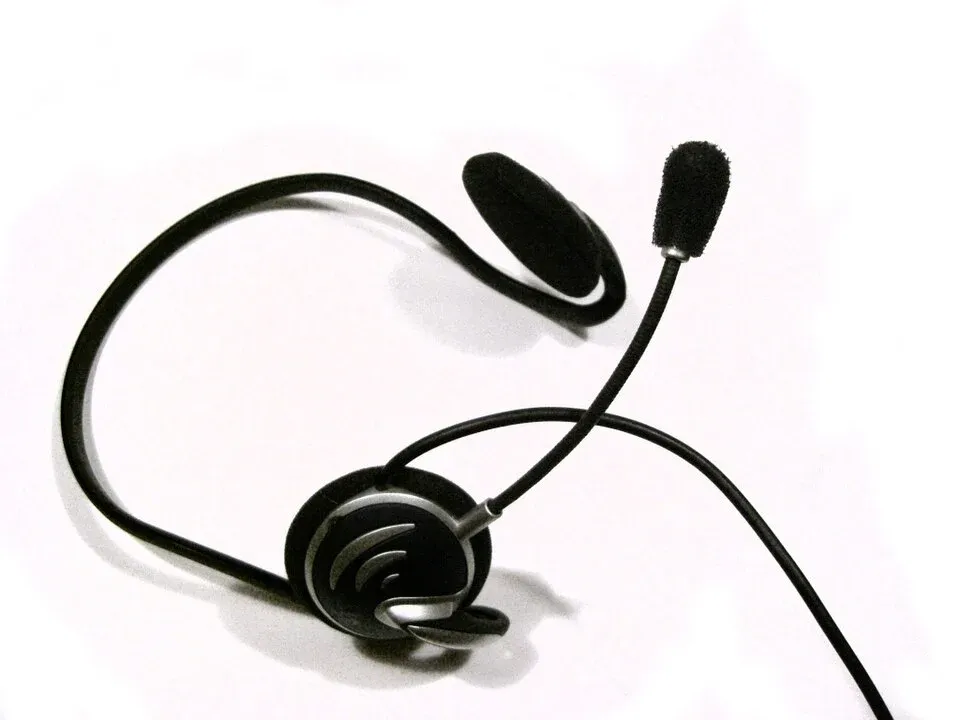
Quando o microfone do headset não funciona no computador, a causa pode estar na conexão física, nas configurações do Windows ou nas permissões dos aplicativos. Mesmo que o fone reproduza músicas e outros sons normalmente, isso não significa que o microfone esteja conectado ou configurado de forma correta.
Antes de trocar o acessório ou reinstalar drivers, vale conferir alguns pontos. A ordem dos testes ajuda a identificar se a falha está no headset, na porta de áudio ou no software utilizado para gravar e fazer chamadas.
Verifique a conexão do headset
O primeiro passo é identificar o tipo de conexão utilizado pelo equipamento. Cada modelo exige uma entrada compatível, e um adaptador inadequado pode permitir a reprodução de áudio sem transmitir a voz.
- Dois plugues de 3,5 mm: conecte o fone e o microfone nas entradas correspondentes. Observe os símbolos ou as identificações do computador.
- Um plugue combinado de 3,5 mm: confirme se a entrada aceita headset com áudio e microfone. Em computadores com conectores separados, pode ser necessário um divisor compatível.
- Conexão USB: teste outra porta disponível e verifique se o sistema reconhece o dispositivo como uma entrada de áudio.
- Bluetooth: confirme se o headset está pareado, conectado e selecionado como microfone. A presença do acessório na lista de dispositivos não garante que ele esteja sendo usado para captar a voz.
Consulte o manual do fabricante antes de comprar um adaptador. Modelos como o HyperX Cloud podem utilizar acessórios específicos para separar as conexões de áudio. Um divisor destinado apenas a conectar dois fones de ouvido não substitui necessariamente um adaptador para fone e microfone.
Confira também o botão de mudo, a posição da haste e o encaixe do microfone removível, se houver. Não force os conectores. Caso o cabo apresente danos, interrompa o uso e procure uma peça de reposição compatível.
Selecione o microfone correto no Windows 11
Se a conexão estiver correta, o próximo passo é verificar qual dispositivo de entrada o sistema está utilizando. O Windows 11 permite selecionar e testar o microfone diretamente nas configurações de som.
- Abra o menu Configurações do Windows.
- Acesse Sistema > Som.
- Na seção Entrada, selecione o microfone do headset, caso esteja disponível.
- Abra as propriedades do dispositivo e localize a opção de teste do microfone.
- Fale em volume normal e confira o indicador ou a amostra de áudio apresentada pelo sistema.
Se o teste registrar sua voz, mas o microfone não funcionar em uma chamada ou durante um jogo, verifique as configurações do próprio programa. Aplicativos de comunicação e jogos podem utilizar outra entrada, como o microfone integrado do notebook.
Também vale conferir se o dispositivo selecionado permanece ativo depois de abrir o programa. Essa verificação ajuda a distinguir uma falha geral de áudio de um problema restrito a um aplicativo.
Revise as permissões de acesso ao microfone
As permissões de privacidade podem impedir a captação de voz mesmo quando o computador reconhece o headset. Por isso, confira se o Windows autorizou o acesso ao microfone e se o aplicativo desejado tem permissão para utilizá-lo.
No Windows 11, siga este caminho:
- Abra Configurações > Privacidade e segurança > Microfone.
- Verifique se o acesso ao microfone está ativado.
- Confira a permissão dos aplicativos que precisam captar áudio.
- Se necessário, habilite a opção de acesso para aplicativos de área de trabalho.
Alguns programas tradicionais de desktop não aparecem individualmente na lista de aplicativos da Microsoft Store. Por isso, a ausência do nome de um programa não significa, por si só, que ele esteja bloqueado.
Se o problema ocorrer durante uma chamada pelo navegador, revise também a permissão concedida ao site. Confira se o navegador está usando o microfone correto, principalmente quando há mais de um dispositivo de áudio conectado.
O que fazer se o microfone não aparecer?
Quando o microfone do headset não aparece na lista de dispositivos de entrada, o problema pode envolver a porta utilizada, o cabo, o adaptador ou o driver de áudio. Faça testes simples antes de alterar configurações mais avançadas.
Conecte o headset a outra porta compatível e, se possível, teste outro equipamento que utilize o mesmo tipo de conexão. Também vale experimentar o acessório em outro computador ou dispositivo compatível. Essas comparações ajudam a identificar onde está a falha.
Altere apenas um elemento por vez. Se o headset funcionar em outro aparelho, mas não no computador principal, a investigação pode se concentrar na entrada de áudio, nas configurações ou nos drivers do sistema.
Atualize ou reverta o driver de áudio
Em notebooks e computadores que utilizam áudio integrado, procure os drivers oficiais disponibilizados pelo fabricante do equipamento ou da placa-mãe. A versão correta depende do modelo e do sistema operacional instalado.
Se o problema começou logo após uma atualização, abra o Gerenciador de Dispositivos e verifique se a opção de reverter o driver está disponível. A reversão pode ajudar quando uma versão recente provoca falhas de compatibilidade.
Evite instalar atualizadores genéricos de drivers ou remover vários dispositivos de áudio sem um diagnóstico. Essas medidas podem criar novos problemas e dificultar a identificação da causa original.
Quando procurar suporte técnico?
Se o microfone continuar sem funcionar depois dos testes, procure o suporte do fabricante quando houver indícios de defeito físico ou incompatibilidade. A assistência também pode orientar a execução de diagnósticos específicos para o modelo.
Antes de entrar em contato, reúna algumas informações importantes:
- Marca e modelo do headset.
- Tipo de conexão utilizada, como USB, Bluetooth ou plugue de 3,5 mm.
- Adaptadores empregados entre o headset e o computador.
- Resultado do teste de entrada de áudio do Windows.
- Resultado do teste do headset em outro dispositivo compatível.
Se o acessório falhar em diferentes aparelhos compatíveis, o defeito pode estar no próprio headset ou no cabo. Se funcionar em outros dispositivos, a origem pode estar na configuração ou no hardware do computador.
Em resumo, quando o microfone do headset não funciona, comece pela conexão, confirme a entrada selecionada no Windows 11 e revise as permissões do aplicativo. Se essas etapas não resolverem o problema, teste outro dispositivo e verifique os drivers oficiais antes de considerar a substituição do equipamento.
Receba em primeira mão nossas notícias, tendências e exclusivas.