

Quando o instalador informa que o Windows não pode instalar os arquivos necessários, o primeiro passo é identificar a mensagem completa e o código de erro exibido na tela. O aviso pode estar relacionado a diferentes causas, como problemas na mídia de instalação, incompatibilidade ou falhas de hardware.
Repetir o procedimento sem investigar a origem do problema pode não resolver a falha. Além disso, formatar o disco ou excluir partições sem os devidos cuidados pode provocar a perda de arquivos pessoais e dificultar a recuperação do sistema.
Identifique o código de erro
Antes de tentar uma nova instalação do Windows, fotografe a mensagem exibida e registre o código, a etapa em que o processo foi interrompido e o método utilizado. É importante informar se o procedimento começou dentro do sistema operacional ou foi iniciado por um pendrive.
O modelo do computador, o tipo de processador e a origem da mídia também ajudam a direcionar o diagnóstico. Essas informações permitem avaliar a compatibilidade do equipamento e selecionar procedimentos adequados para cada situação.
Um exemplo é o código 0x8007025d, que pode aparecer em determinadas falhas de instalação. No entanto, ele não explica sozinho a causa do problema nem comprova defeito em um componente específico. Por isso, a análise deve considerar o contexto completo do erro, em vez de aplicar uma solução genérica.
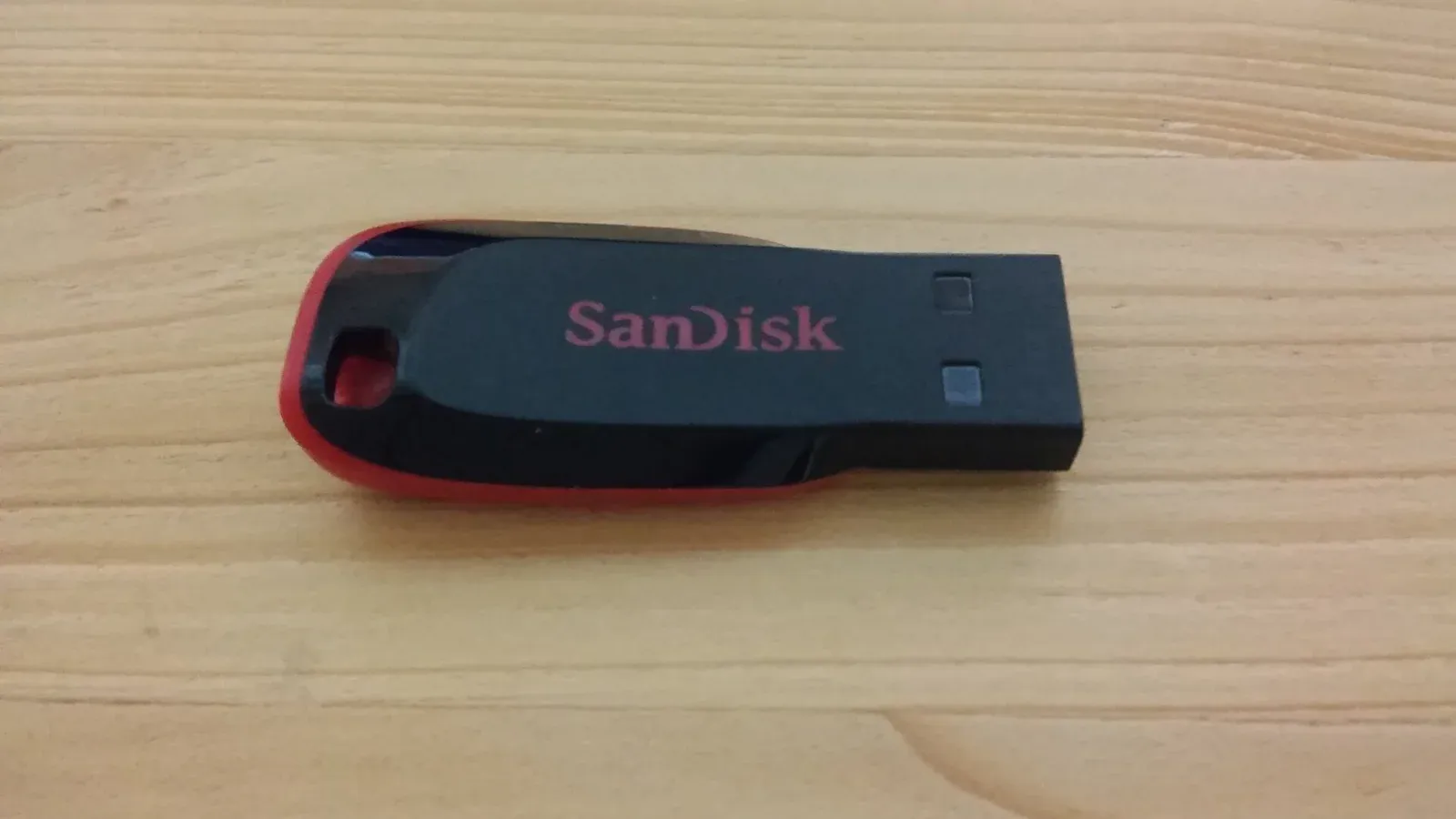
Verifique o pendrive de instalação
Uma mídia de instalação danificada ou incompleta pode impedir que o Windows copie os arquivos necessários. Para reduzir essa possibilidade, acesse a página oficial de download do Windows 11 e escolha o procedimento compatível com seu equipamento.
O assistente de instalação e a ferramenta de criação de mídia possuem finalidades diferentes. Antes de prosseguir, confira os requisitos do computador e a arquitetura compatível com o processador.
- Prepare o pendrive: utilize uma unidade que possa ser apagada e salve previamente os arquivos armazenados nela.
- Crie a mídia novamente: siga as instruções oficiais da Microsoft para obter os arquivos de instalação.
- Teste outra porta USB: conecte o dispositivo diretamente ao computador, evitando hubs desnecessários.
- Compare os resultados: se possível, experimente outro pendrive em boas condições e altere apenas uma variável por vez.
Evite imagens modificadas, ativadores e programas que prometem corrigir qualquer erro automaticamente. Se o problema acontece durante a criação da mídia, investigue essa etapa antes de iniciar a instalação no computador.
Proteja os dados antes de formatar
Se o Windows antigo ainda inicia, aproveite para copiar os documentos, as fotos e os demais arquivos importantes para outro dispositivo. Confira se o backup está acessível antes de realizar qualquer alteração no disco.
Quando o sistema não inicia, avalie as possibilidades de recuperação dos dados antes de considerar uma instalação limpa. A exclusão ou a formatação de partições pode apagar arquivos pessoais, outros sistemas operacionais e ferramentas de recuperação fornecidas pelo fabricante.
Não exclua partições apenas para tentar contornar o erro. Identifique a unidade de destino e entenda a função de cada partição antes de confirmar qualquer operação destrutiva.
Se o instalador não reconhecer o armazenamento, consulte a documentação ou o suporte técnico do fabricante. Alguns computadores precisam de um driver específico para que o instalador identifique o controlador do disco.
Também não altere configurações como RAID, AHCI, UEFI e Secure Boot sem verificar as orientações do fabricante. Uma mudança inadequada pode impedir que a instalação prossiga ou que o sistema anterior volte a iniciar.
Investigue falhas persistentes
Se o erro continuar mesmo após a criação de uma mídia íntegra, verifique a possibilidade de problemas de memória, armazenamento ou compatibilidade. Utilize os diagnósticos disponibilizados pelo fabricante do computador e registre os resultados antes de considerar a substituição de componentes.
Falhas repetidas durante a instalação do Windows justificam uma investigação mais ampla. Embora o pendrive seja uma das possibilidades, não é correto atribuir todos os casos ao mesmo defeito ou código de erro.
Quando existe um sistema funcional, consulte também as opções de recuperação oferecidas pela Microsoft. Dependendo da situação, pode ser possível reparar a instalação sem apagar os dados ou reinstalar o sistema operacional.
Ao procurar suporte técnico, apresente a mensagem completa, o código exibido, o modelo do computador, a etapa em que a falha ocorre e os testes já realizados. Esse conjunto de informações ajuda a identificar a origem do problema e evita procedimentos desnecessários que podem comprometer os arquivos.
Receba em primeira mão nossas notícias, tendências e exclusivas.