

Quando o monitor não liga, o primeiro passo é identificar se o aparelho está sem energia ou se apenas não recebe imagem do computador. Essa diferença ajuda a direcionar os testes e evita gastos desnecessários com peças ou serviços.
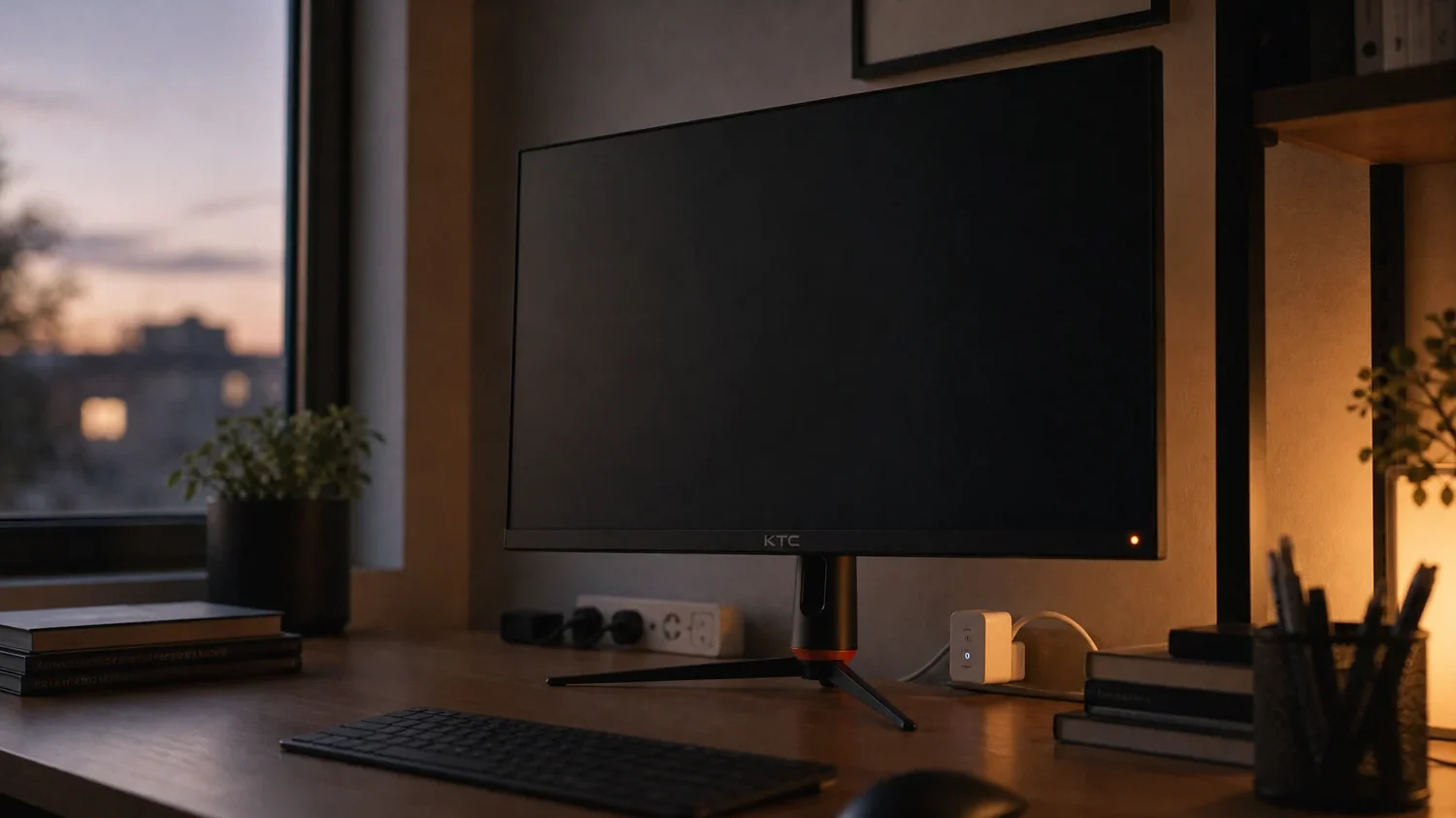
Observe a luz indicadora, tente acessar o menu do próprio monitor e confira as conexões externas. Se a tela estiver ligada, mas exibir a mensagem “sem sinal”, a causa pode estar na entrada selecionada, no cabo de vídeo ou na saída do computador.
Identifique o tipo de falha
Os sintomas ajudam a definir quais verificações devem ser feitas primeiro. A cor do indicador de energia varia conforme o fabricante e o modelo. Por isso, consulte o manual para entender o significado da luz no seu equipamento.
- Nenhuma luz e nenhum menu: verifique a tomada, o cabo de energia, o adaptador externo e o botão de alimentação.
- Luz acesa e mensagem “sem sinal”: confira a entrada selecionada e o cabo de vídeo.
- Menu aparece, mas não há imagem do computador: investigue a conexão e as configurações de vídeo do PC.
- Luz acesa, mas tela e menu apagados: consulte o procedimento de autoteste indicado pelo fabricante.
Alguns modelos permitem desativar o indicador luminoso nas configurações. Assim, a ausência de luz, isoladamente, não confirma uma falha de alimentação.
Confira a alimentação do monitor
Se o monitor não liga e não responde ao botão, comece pelas conexões externas. Desligue o equipamento e confira se o cabo de energia está bem encaixado nas duas extremidades, sem forçar os conectores.
Em seguida, teste a tomada com outro aparelho em boas condições. Se houver um filtro de linha, confira o interruptor e, quando for seguro, experimente uma tomada adequada. Não utilize conexões frouxas, danificadas ou com sinais de aquecimento.
Examine também o cabo de alimentação. Fios expostos, marcas de queimadura e conectores danificados são motivos para interromper o uso. Se o monitor utilizar um adaptador externo, confirme se ele corresponde às especificações do modelo. Um plugue compatível fisicamente não garante que a fonte seja adequada.
As orientações de suporte da Dell também recomendam verificar a alimentação e as conexões antes de investigar o sinal de vídeo. Já os procedimentos para descarregar energia residual variam entre equipamentos. Siga as instruções específicas do fabricante, sem aplicar combinações de botões ou tempos de espera de outros modelos.
Não abra o monitor nem a fonte de alimentação. Esses componentes podem apresentar riscos elétricos mesmo após serem desconectados. Se houver cheiro de queimado, estalos, contato com líquido ou aquecimento anormal, interrompa o uso e desconecte o aparelho da tomada somente se isso puder ser feito com segurança. Procure assistência técnica.
O monitor liga, mas não mostra imagem
Quando a tela acende e exibe “sem sinal”, isso indica que o monitor não está recebendo um sinal de vídeo válido pela entrada utilizada. Nesse caso, verifique primeiro se a fonte selecionada no menu corresponde à conexão física.
Se o cabo estiver conectado à entrada HDMI 1, por exemplo, selecione essa opção no menu do monitor. Confira também se o computador está ligado e se o cabo está conectado à saída de vídeo correta.
Em computadores de mesa com placa de vídeo dedicada, as conexões disponíveis na placa-mãe e na placa gráfica podem funcionar de maneiras diferentes, conforme a configuração do equipamento. Verifique qual saída deve ser utilizada no seu computador.
Se o problema continuar, teste outro cabo compatível ou uma entrada alternativa, quando disponível. Faça uma alteração por vez para identificar se o defeito está relacionado a uma conexão específica. Caso utilize adaptadores ou bases intermediárias, experimente uma conexão direta compatível para reduzir as possíveis causas.
Não force conectores nem utilize cabos danificados. Se houver dúvidas sobre a compatibilidade das portas, consulte os manuais do monitor e do computador antes de realizar novos testes.
Faça o autoteste indicado pelo fabricante
Alguns monitores possuem recursos de diagnóstico que exibem mensagens ou padrões de cores sem depender da imagem enviada pelo computador. O procedimento para iniciar esse teste varia conforme o modelo e a linha do produto.
Consulte o manual para descobrir como executar o autoteste. Observe se o monitor consegue exibir as imagens de diagnóstico e se a falha também aparece durante o procedimento.
Se o teste funcionar normalmente, o resultado indica que vale investigar o cabo de vídeo, a saída do computador e as configurações gráficas. Se o diagnóstico não aparecer ou mostrar alterações anormais, registre o resultado para apresentar ao suporte técnico.
O autoteste ajuda a separar possíveis problemas de sinal de vídeo de falhas no próprio monitor, mas não determina sozinho qual componente interno está danificado. A confirmação depende de uma avaliação adequada.
O que informar à assistência técnica
Se o monitor não liga mesmo após as verificações externas, reúna as informações necessárias para facilitar o atendimento. Tenha em mãos o modelo completo, o número de série e o comprovante de compra, caso esteja disponível.
Descreva os sintomas com precisão: informe se a luz de energia acende, se o menu aparece, se existe alguma mensagem na tela e quais testes foram realizados. Uma foto ou um vídeo curto também pode ajudar a demonstrar o comportamento do equipamento.
Evite comprar outra tela, fonte ou componente por tentativa. O diagnóstico correto permite verificar a compatibilidade das peças e reduz o risco de despesas desnecessárias. Se os testes externos não resolverem o problema, procure o suporte autorizado ou um profissional qualificado.
Receba em primeira mão nossas notícias, tendências e exclusivas.