


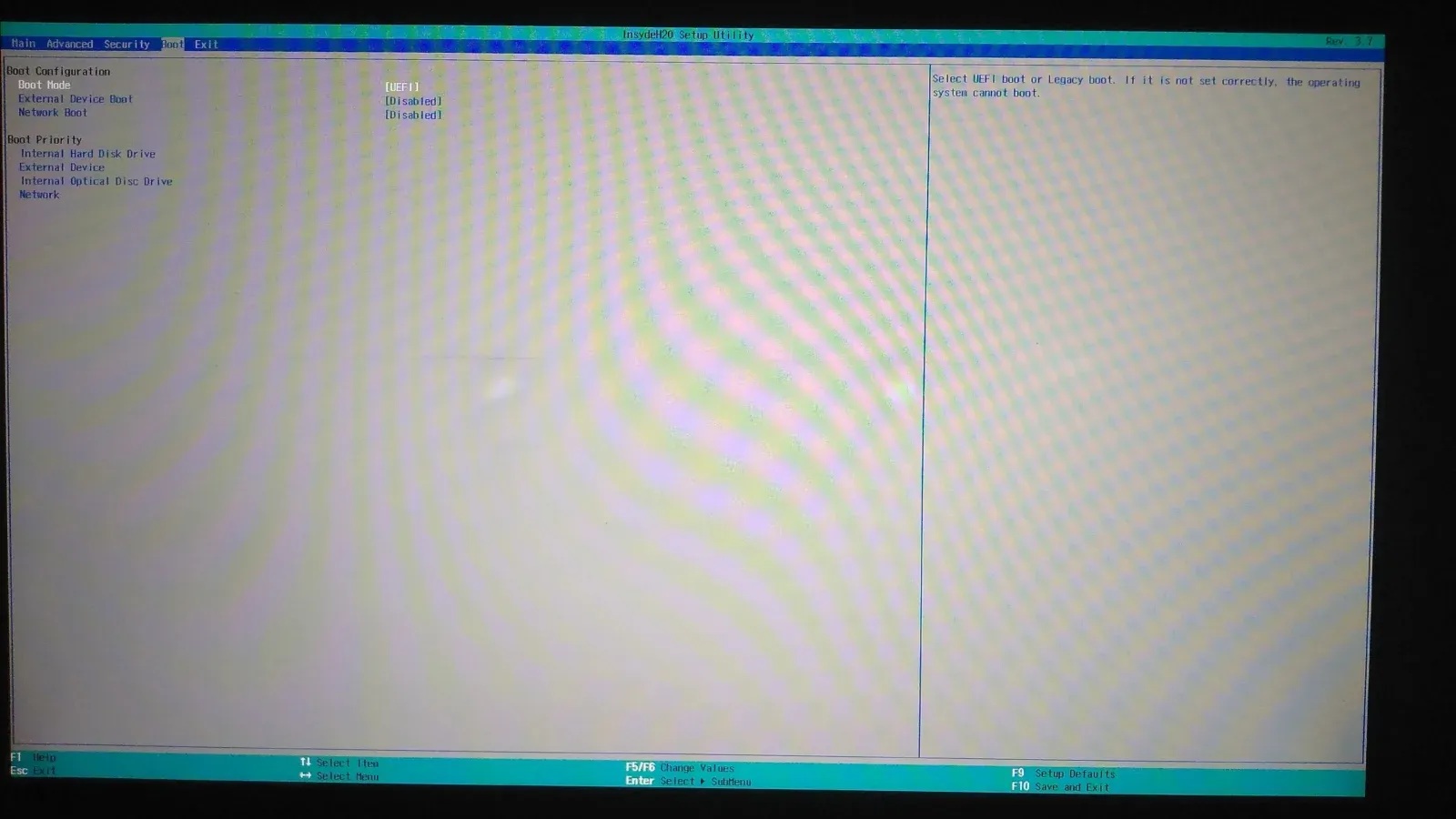
A BIOS ou UEFI pode ser acessada durante a inicialização do computador ou pelas opções de recuperação do Windows 11. O procedimento permite consultar informações do hardware e acessar configurações do firmware, mas a tecla necessária varia conforme a marca e o modelo do equipamento.
Nos computadores atuais, a UEFI é a tecnologia mais comum, embora muitas pessoas continuem usando o nome BIOS para se referir a esse ambiente. Antes de fazer qualquer alteração, é importante saber qual opção precisa ser acessada e evitar mudanças desnecessárias que possam afetar a inicialização do sistema.
Como entrar na BIOS pelo Windows 11
Uma das formas mais simples de acessar as configurações de firmware é usar a Inicialização avançada do Windows 11. Esse método evita a necessidade de pressionar uma tecla específica nos primeiros segundos após ligar o computador.
Antes de começar, salve os arquivos abertos e feche os programas. O procedimento reinicia a máquina e pode interromper tarefas em andamento.
- Abra Configurações e entre em Sistema.
- Selecione Recuperação.
- Na opção Inicialização avançada, clique em Reiniciar agora e confirme.
- Na tela de recuperação, escolha Solução de Problemas.
- Acesse Opções avançadas e selecione Configurações de Firmware UEFI.
- Clique em Reiniciar para abrir o ambiente de configuração.
Esse caminho pode variar conforme a configuração do sistema e do equipamento. Se a opção Configurações de Firmware UEFI não aparecer, consulte o manual do fabricante e utilize o método de acesso indicado para o modelo. Não é necessário converter partições ou alterar o modo do disco apenas para tentar encontrar essa opção.
Teclas para acessar a BIOS
Outra alternativa é pressionar a tecla correspondente logo após ligar o computador. Em muitos modelos, é preciso repetir o comando assim que o logotipo do fabricante aparecer, antes de o Windows começar a carregar.
- Acer: notebooks de diversas linhas utilizam F2, enquanto desktops compatíveis podem utilizar Delete.
- Dell: pressione F2 repetidamente quando o logotipo da marca aparecer.
- HP: em modelos cobertos pelo procedimento de suporte, pressione Esc para abrir o menu de inicialização e selecione F10 para entrar na configuração.
- Lenovo IdeaPad: pressione F2 ou Fn + F2, conforme o modelo. Alguns equipamentos também oferecem um botão Novo para acessar o menu de configuração.
Essas combinações são exemplos, não regras universais. Computadores da mesma marca podem utilizar atalhos diferentes. Em máquinas montadas, consulte a documentação da placa-mãe, pois ela determina o procedimento de acesso ao firmware.
Se a tela inicial desaparecer antes de você conseguir pressionar a tecla, tente novamente após uma inicialização normal. Em notebooks, confira também se é necessário manter Fn pressionada junto da tecla de função.
Diferença entre menu de boot e BIOS
O menu de boot e as configurações da BIOS ou UEFI têm funções distintas. O primeiro permite escolher qual dispositivo será usado para iniciar o computador naquela partida. Já o segundo reúne configurações do firmware que podem permanecer salvas após o reinício.
Por isso, uma tecla como F12 pode abrir apenas o menu de inicialização, sem levar diretamente ao setup da BIOS. Alguns equipamentos oferecem uma opção para acessar as configurações do firmware dentro desse menu.
Se a intenção for apenas verificar o processador, a memória reconhecida ou a versão do firmware, não é necessário modificar a ordem de inicialização. A presença de um pendrive na lista de dispositivos também não significa que seja preciso iniciar uma instalação ou apagar os dados do SSD.
O que fazer se a tecla não funcionar
Quando o atalho não abre a BIOS, algumas verificações simples podem ajudar a identificar o problema.
- Confirme o modelo completo do computador e consulte o manual oficial.
- Verifique se a tecla de acesso ao firmware é diferente daquela usada para abrir o menu de boot.
- Em notebooks, confira se o procedimento exige a combinação Fn com F2 ou outra tecla de função.
- Se estiver usando teclado sem fio ou uma base USB, tente o teclado integrado do notebook ou um teclado com fio conectado diretamente ao computador.
- Se o Windows 11 iniciar normalmente, tente o caminho de recuperação pelas configurações do sistema.
Evite desligamentos forçados repetidos para tentar alcançar a tela de configuração. Se nem o logotipo do fabricante aparecer, o problema pode estar relacionado à alimentação elétrica, ao vídeo ou à inicialização do equipamento. Observe as luzes indicadoras e as mensagens exibidas para fornecer informações úteis ao suporte técnico.
Como sair da BIOS sem salvar alterações
Depois de consultar as informações necessárias, procure a opção de saída que descarta as alterações. Ela pode aparecer como Exit, Discard Changes ou uma expressão equivalente, dependendo do fabricante. Leia a mensagem de confirmação antes de prosseguir.
Em muitos computadores, F10 é utilizada para salvar as alterações e sair. Por isso, não use essa tecla como um atalho universal para fechar a BIOS sem modificar as configurações.
Também é recomendável evitar mudanças em opções como UEFI e Legacy, modo SATA ou Secure Boot quando não houver uma necessidade específica. Uma configuração incorreta pode impedir o Windows de iniciar ou provocar uma solicitação da chave de recuperação do BitLocker.
Se uma manutenção exigir alguma mudança, registre os valores originais e siga as instruções específicas do equipamento. Para quem deseja apenas consultar informações, o procedimento mais seguro é anotar os dados e sair sem salvar alterações.
Por fim, acessar a BIOS não significa que seja necessário atualizar o firmware. A atualização é um processo separado, que exige um arquivo compatível e instruções próprias do fabricante. Antes de executá-la, confirme o modelo exato do computador e siga as orientações oficiais.
Receba em primeira mão nossas notícias, tendências e exclusivas.