

Quem pretende trocar o Nintendo Switch pelo Switch 2 pode continuar explorando seus mapas no Minecraft sem precisar reconstruir tudo do zero. A nova edição do jogo, lançada em 27 de outubro de 2026, permite levar mundos da versão anterior para o console atualizado.
Para preservar construções, itens e progresso, é importante escolher o método de transferência adequado. As opções incluem a migração completa do console, o envio individual de dados salvos e o uso do Minecraft Realms. Cada alternativa tem requisitos e efeitos diferentes sobre os arquivos originais.
Conectar a mesma conta Microsoft ou obter a atualização do jogo não garante que os mapas locais sejam transferidos automaticamente. Por isso, o ideal é confirmar a migração antes de apagar dados do aparelho antigo.
Transferência completa para o Switch 2
Se o novo console ainda está na configuração inicial, a transferência de sistema pode ser a alternativa mais abrangente. O procedimento permite migrar usuários, configurações e dados compatíveis do Nintendo Switch anterior.
Para realizar o processo, mantenha os dois aparelhos disponíveis e siga estas etapas:
- Atualize o sistema do Switch antigo e mantenha os consoles próximos.
- Durante a configuração inicial do Switch 2, escolha a opção de transferência de dados de outro Nintendo Switch.
- Entre na Conta Nintendo solicitada e siga as instruções exibidas nos dois aparelhos.
- Aguarde a conclusão do procedimento antes de desligar qualquer console.
- Abra o Minecraft e confira se os mundos, as construções e o progresso estão disponíveis.
Atenção: leia os avisos antes de confirmar a migração. A transferência local e o procedimento por servidor podem ter consequências diferentes para os dados do console de origem. Dependendo do método escolhido, determinados arquivos podem permanecer no aparelho antigo ou ser removidos. A transferência por servidor também pode envolver a formatação do console de origem.
Como enviar os saves após configurar o console
Quem já concluiu a configuração do Switch 2 pode utilizar a ferramenta de transferência de dados salvos da Nintendo. Ela permite enviar arquivos de jogos compatíveis entre consoles sem repetir toda a configuração inicial.
Antes de começar, atualize os aparelhos, conecte-os à internet e verifique os perfis de usuário. Em seguida, siga o procedimento:
- No Switch antigo, acesse Configurações do console e entre em Gerenciamento de dados.
- Selecione a opção de transferência de dados salvos para outro console.
- Escolha o Minecraft, caso esteja disponível entre os títulos compatíveis.
- No Switch 2, abra a ferramenta correspondente para receber os dados.
- Siga as instruções e aguarde o término da transferência.
- Inicie o Minecraft e confira se o mundo desejado foi carregado corretamente.
Esse método exige cuidado porque os dados enviados podem ser removidos do console de origem. A compatibilidade também depende das versões do software. Se o Switch 2 já tiver mundos importantes, confira quais arquivos serão substituídos antes de prosseguir.
Usar o Minecraft Realms para transferir um mundo
O Minecraft Realms é uma alternativa para quem deseja transferir um mapa específico sem migrar todos os dados do console. O serviço permite enviar um mundo da Bedrock Edition para um servidor e baixar uma cópia em outro dispositivo compatível.
O procedimento requer uma assinatura ativa ou um período de teste elegível. Nos consoles Nintendo, o acesso a determinados recursos online também pode exigir uma assinatura do Nintendo Switch Online.
Para transferir o mapa, siga estas etapas:
- No Switch original, atualize o Minecraft e abra a seção Jogar.
- Acesse o Realms e entre nas configurações do mundo escolhido.
- Envie o mapa local para um espaço disponível no servidor. Se a operação substituir outro mundo, confira o aviso antes de confirmar.
- No Switch 2, abra o Minecraft e entre com a mesma conta Microsoft utilizada no Realms.
- Acesse o mundo enviado e procure a opção de baixar o mapa nas configurações do espaço correspondente.
- Espere o download terminar e confirme se a cópia aparece na lista de mundos locais.
A posição e os nomes dos comandos podem mudar conforme as atualizações do jogo. Consulte as instruções oficiais do suporte do Minecraft caso alguma opção não apareça. O Realms também pode funcionar como uma forma de manter uma cópia do mapa antes de experimentar a nova edição.
O que fazer se os mundos não aparecerem
Se os mapas não estiverem disponíveis no Switch 2, o primeiro passo é identificar onde os arquivos originais estavam armazenados. A conta Microsoft, por si só, não sincroniza automaticamente todos os mundos locais entre os consoles.
Confira se a transferência foi concluída, se o perfil da Conta Nintendo está correto e se você abriu a edição esperada do jogo. Caso tenha utilizado o Realms, confirme também se o mundo foi enviado ao servidor e se o download foi finalizado.
Outra possibilidade é recuperar um backup compatível pelo serviço de dados salvos na nuvem do Nintendo Switch Online, quando disponível. Antes de restaurar o arquivo, verifique as instruções da Nintendo: o download de um backup pode substituir dados existentes daquele jogo. Essa precaução é especialmente importante se você já criou novos mapas no console atualizado.
O cartão microSD também exige atenção. Copiar arquivos de instalação do jogo para outro cartão não equivale a transferir o progresso salvo. No Switch 2, o armazenamento do software e os dados de jogo são gerenciados separadamente. Portanto, trocar o cartão não deve ser considerado um método de migração dos mundos.
Os mundos antigos recebem os novos gráficos?
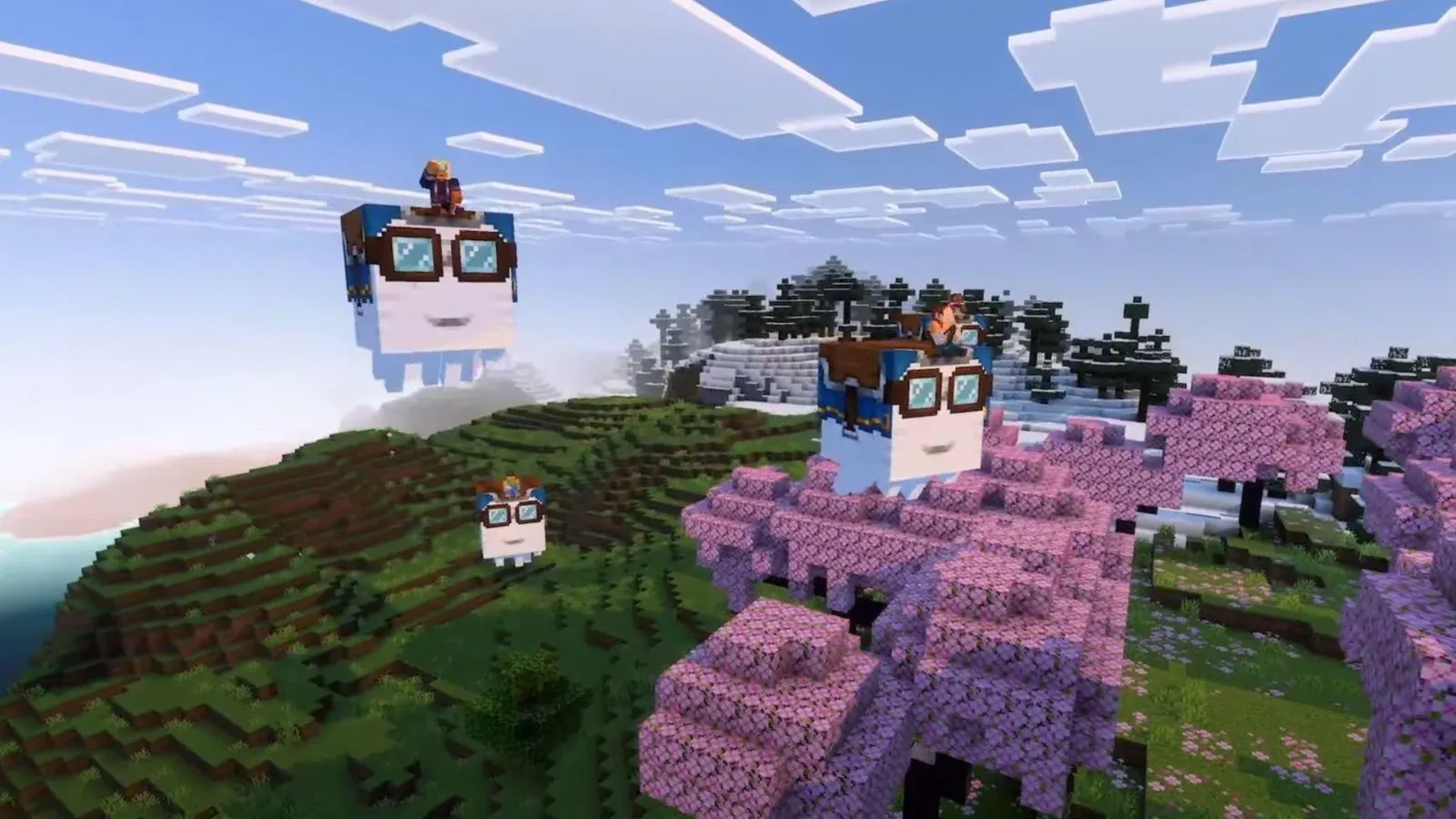
O modo Vibrant Visuals melhora aspectos visuais do Minecraft, como iluminação, sombras, reflexos e atmosfera. Com isso, é possível aproveitar o mapa antigo com os recursos gráficos da nova edição, sem precisar criar um mundo do zero.
A versão nativa do Switch 2 foi anunciada com esse modo visual como padrão, mas há exceções, incluindo partidas em tela dividida e determinados conteúdos do Marketplace. A melhoria gráfica não cria um novo arquivo de mundo nem substitui um procedimento de backup.
Também é importante separar a migração dos dados da atualização do jogo. Proprietários elegíveis da versão digital original podem ter direito ao upgrade gratuito para a edição Standard do Switch 2, mas a disponibilidade do software não garante que os mundos locais tenham sido transferidos.
Dúvidas sobre a migração dos mundos
É necessário comprar Minecraft novamente?
Não necessariamente. A compra do jogo e a transferência dos dados salvos são processos distintos. Proprietários elegíveis da versão digital do Switch original podem receber o upgrade gratuito para a edição Standard do Switch 2. Mesmo assim, é necessário verificar se os mapas foram migrados.
É possível transferir os mundos sem pagar pelo Realms?
Sim. A transferência de sistema e a ferramenta de envio de dados salvos são recursos do console que não exigem uma assinatura do Realms. A transferência individual de saves também não exige Nintendo Switch Online, embora seja necessário cumprir os requisitos de conexão dos aparelhos.
Os mundos aparecem automaticamente ao conectar a conta Microsoft?
Não. A conta permite acessar serviços e conteúdos vinculados, mas os mapas armazenados localmente precisam ser transferidos ou recuperados por um método compatível. Para usar o Realms, é necessário enviar o mundo pelo console antigo e baixar uma cópia no novo.
É possível continuar jogando no Switch original?
Depende do método utilizado. A transferência individual pode remover do aparelho de origem os dados enviados. Já o Realms permite baixar cópias locais nos dispositivos compatíveis. Antes de alternar entre consoles, confira qual versão do mapa contém o progresso mais recente para evitar divergências entre construções e inventários.
A melhor precaução é manter o Nintendo Switch original até confirmar que o mundo desejado está acessível no Switch 2. Verifique construções, inventário e progresso antes de limpar o console antigo ou excluir arquivos. Assim, a migração do Minecraft tem menos chances de resultar na perda de horas de jogo.
Receba em primeira mão nossas notícias, tendências e exclusivas.