

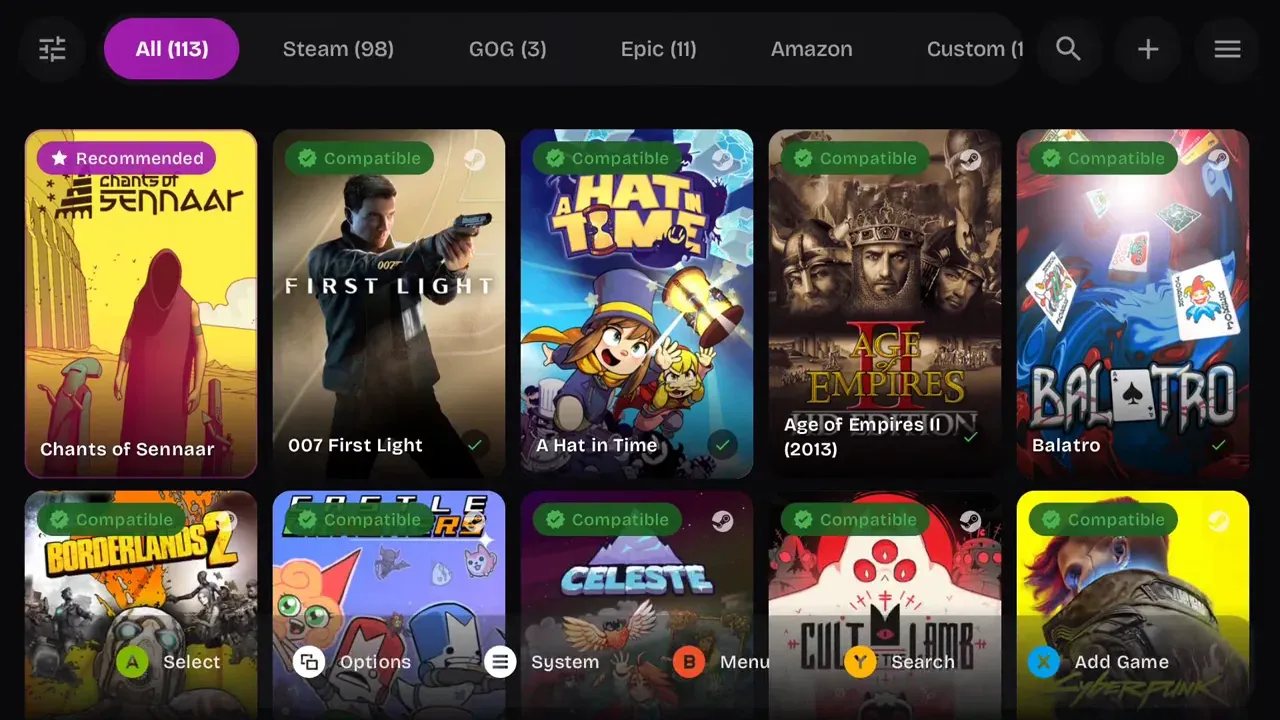
O GameNative permite jogar títulos de computador em celulares e dispositivos portáteis com Android, usando bibliotecas da Steam, Epic Games Store, GOG e Amazon Games. O aplicativo baixa os arquivos no próprio aparelho e tenta executar os jogos com camadas de compatibilidade, sem depender de um computador transmitindo a partida.
A compatibilidade, porém, varia conforme o jogo, o processador, a GPU, os drivers e as configurações utilizadas. Por isso, ter um título disponível na biblioteca não significa que ele vai funcionar bem em qualquer celular.
Este guia considera a versão estável 1.3.0, lançada em 14 de outubro de 2026, conforme os registros oficiais do projeto. As informações sobre desempenho são atribuídas às fontes originais, pois não foram realizados testes próprios para esta publicação.
O que é o GameNative?
O GameNative é um aplicativo gratuito e de código aberto que reúne bibliotecas de jogos de PC em uma interface adaptada ao Android. Ele utiliza componentes de compatibilidade, como Wine/Proton, FEX ou Box64 e, dependendo do título, DXVK ou VKD3D, para permitir a execução de programas desenvolvidos para Windows em dispositivos com processadores ARM.
Isso não transforma os jogos em versões nativas para celular. O sistema precisa traduzir instruções e adaptar recursos gráficos, o que pode causar falhas ou reduzir o desempenho.
O projeto também documenta suporte a controles físicos, botões virtuais personalizáveis, configurações compartilhadas pela comunidade, DLCs e recursos do Steam Workshop. A sincronização de salvamentos está disponível em integrações compatíveis, mas depende de cada jogo e não substitui um backup.
Quais são os requisitos para instalar?
Antes de instalar o GameNative, confira a compatibilidade na página do aplicativo na Google Play ou na documentação oficial. Um guia técnico da BUNK.GAMES atualizado para a versão 1.3.0 menciona Android de 64 bits e Android 8 ou superior, mas esses dados não garantem a execução de todos os jogos.
- Sistema: Android de 64 bits e uma versão compatível com o aplicativo.
- Processador e GPU: o desempenho depende do conjunto de hardware, dos drivers e das ferramentas de tradução disponíveis.
- Memória RAM: 8 GB ou mais podem oferecer margem para diversos jogos, mas não constituem um requisito mínimo universal nem garantem compatibilidade.
- Armazenamento: reserve espaço para os jogos, os componentes de compatibilidade, as atualizações e os arquivos de salvamento.
- Internet: necessária para entrar nas contas, baixar arquivos e utilizar recursos online.
- Controle: opcional, mas recomendado para títulos que exigem muitos comandos simultâneos.
O resultado depende da combinação entre jogo, processador, GPU, driver e versão do GameNative. A quantidade de memória RAM, isoladamente, não permite prever se um título vai funcionar.
Como instalar o GameNative no Android
O procedimento pode ser feito pela loja oficial ou pelo repositório do projeto. Em 22 de outubro de 2026, a versão estável mais recente identificada no GitHub era a 1.3.0, enquanto a série 1.4.0 aparecia como pré-lançamento.
- Acesse o site oficial, em gamenative.app, pelo celular ou dispositivo portátil Android.
- Escolha a instalação pela Google Play ou abra a área de lançamentos oficiais no GitHub.
- Se optar pelo APK, procure o arquivo gamenative-v1.3.0.apk. A variante gamenative-v1.3.0-legacy-xr.apk é destinada a headsets Quest/XR, não a celulares comuns.
- Se o Android solicitar autorização para instalar aplicativos daquela fonte, permita a instalação temporariamente nas configurações do sistema.
- Abra o GameNative e aguarde a preparação dos componentes solicitados pelo aplicativo.
- Conecte uma biblioteca de jogos e teste primeiro um título pequeno que você já possui.
Baixe arquivos apenas dos canais oficiais do projeto. A versão distribuída pela Google Play pode receber atualizações em um calendário diferente do GitHub. Antes de trocar de versão ou desinstalar uma instalação funcional, faça uma cópia dos dados importantes.
Como conectar Steam, Epic Games e GOG
O procedimento começa na interface de contas ou bibliotecas do GameNative. Escolha a loja desejada, siga o fluxo de autenticação e aguarde o carregamento dos jogos vinculados à sua conta. A posição dos menus pode mudar conforme a versão e o tamanho da tela.
Steam
- Abra o GameNative e selecione a opção de conexão com a Steam.
- Siga o método de autenticação apresentado. Quando disponível, o QR Code pode permitir a confirmação pelo aplicativo oficial da Steam.
- Conclua a verificação do Steam Guard, caso seja solicitada.
- Espere a biblioteca carregar e selecione o jogo que deseja instalar.
- Confira as configurações de compatibilidade disponíveis, faça o download e tente iniciar o título.
Epic Games Store, GOG e Amazon Games
Para as outras lojas, selecione a integração correspondente, entre na conta e aguarde a exibição dos jogos disponíveis. Depois, escolha um título e utilize a opção de instalação. A compatibilidade varia conforme a origem do jogo e os serviços exigidos durante a inicialização.
- Steam: DRM, sistemas anti-cheat, Steam Input e launchers adicionais podem exigir ajustes ou impedir a execução.
- Epic Games Store: serviços online e dependências do Epic Online Services podem afetar o funcionamento.
- GOG: jogos sem DRM também podem falhar por incompatibilidade com o Windows, os drivers ou a GPU.
- Amazon Games: a integração depende da origem do jogo ou do resgate, que pode fornecer uma chave para outra loja.
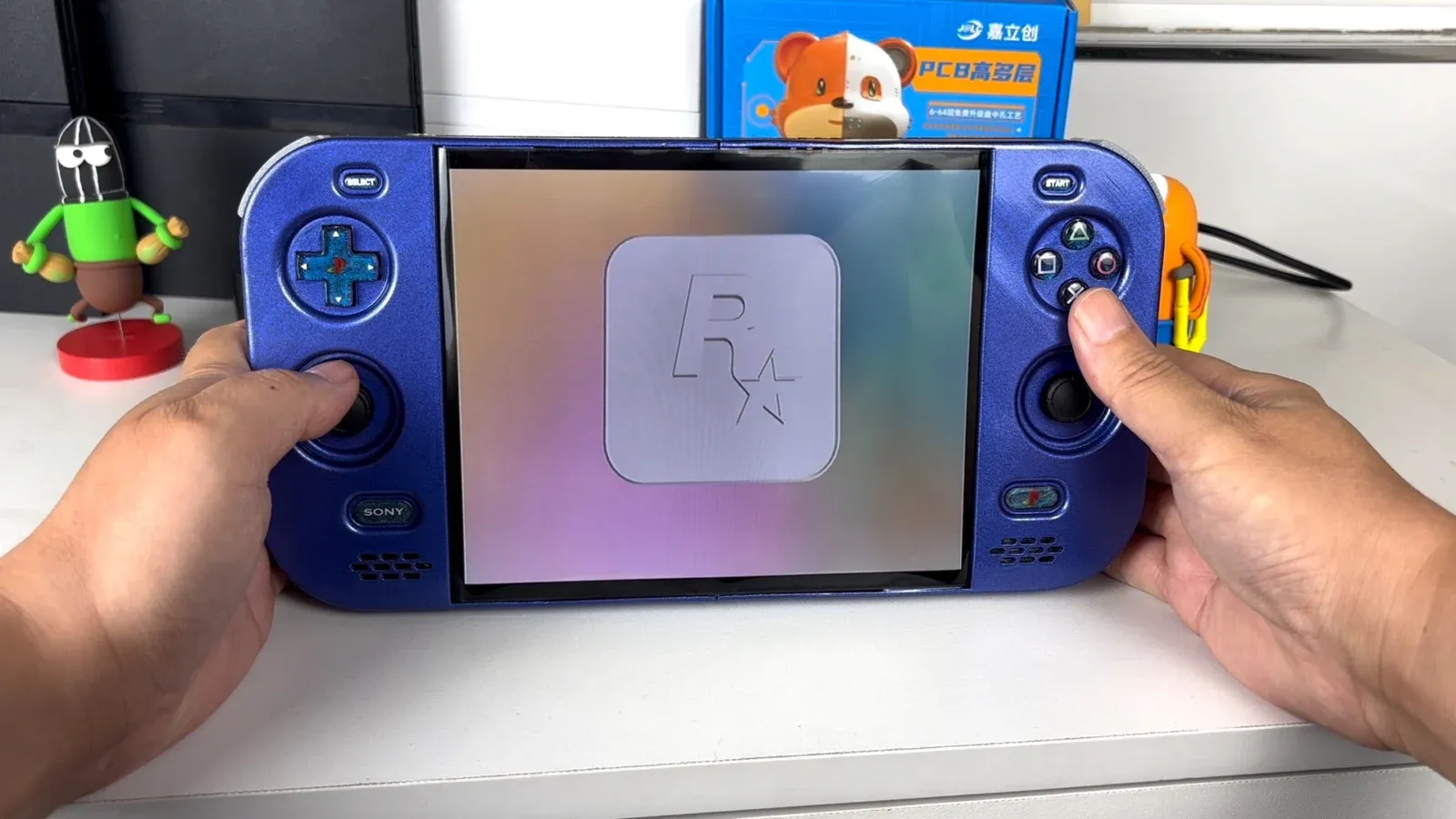
Possuir jogos da EA ou da Rockstar não significa que toda a biblioteca desses serviços possa ser adicionada diretamente. Segundo as notas oficiais, a versão 1.3.0 melhorou a execução de determinados títulos vinculados à Steam por meio de um cliente Steam em modo headless.
Como configurar controles, gráficos e armazenamento
Após instalar um jogo, comece pelas configurações recomendadas pelo projeto ou pela comunidade. Opções como Use known config, Browse community configs e Edit container podem estar disponíveis, dependendo da versão.
- Controle: conecte um gamepad Bluetooth ou USB compatível e confira o mapeamento dos botões. Os controles virtuais também podem ser configurados na tela.
- Resolução: se houver lentidão, teste uma resolução menor sem alterar outras opções ao mesmo tempo.
- Gráficos: telas pretas, falhas visuais e encerramentos inesperados podem exigir outro driver ou ajustes no DXVK ou VKD3D.
- Processador: altere as configurações do FEX, Box64 ou de outros componentes apenas quando houver orientação compatível com o jogo e o dispositivo.
- Armazenamento: confira o destino dos downloads e reserve espaço adicional para atualizações e arquivos temporários.
Faça uma alteração por vez e registre o resultado. Mudar driver, resolução e componentes de tradução simultaneamente dificulta descobrir qual ajuste resolveu o problema ou provocou uma nova falha.
Quais jogos funcionam no GameNative?
O projeto mantém uma base de relatos de compatibilidade que pode ser consultada por jogo e GPU. Essas informações ajudam a encontrar configurações conhecidas, mas um resultado positivo em determinado aparelho não garante o mesmo desempenho em outro.
Também é importante separar relatos do GameNative daqueles referentes ao Winlator. Embora ambos apareçam em bases de compatibilidade relacionadas à execução de jogos de PC no Android, os resultados não equivalem a testes realizados com o mesmo aplicativo.
Os registros disponíveis incluem os seguintes exemplos:
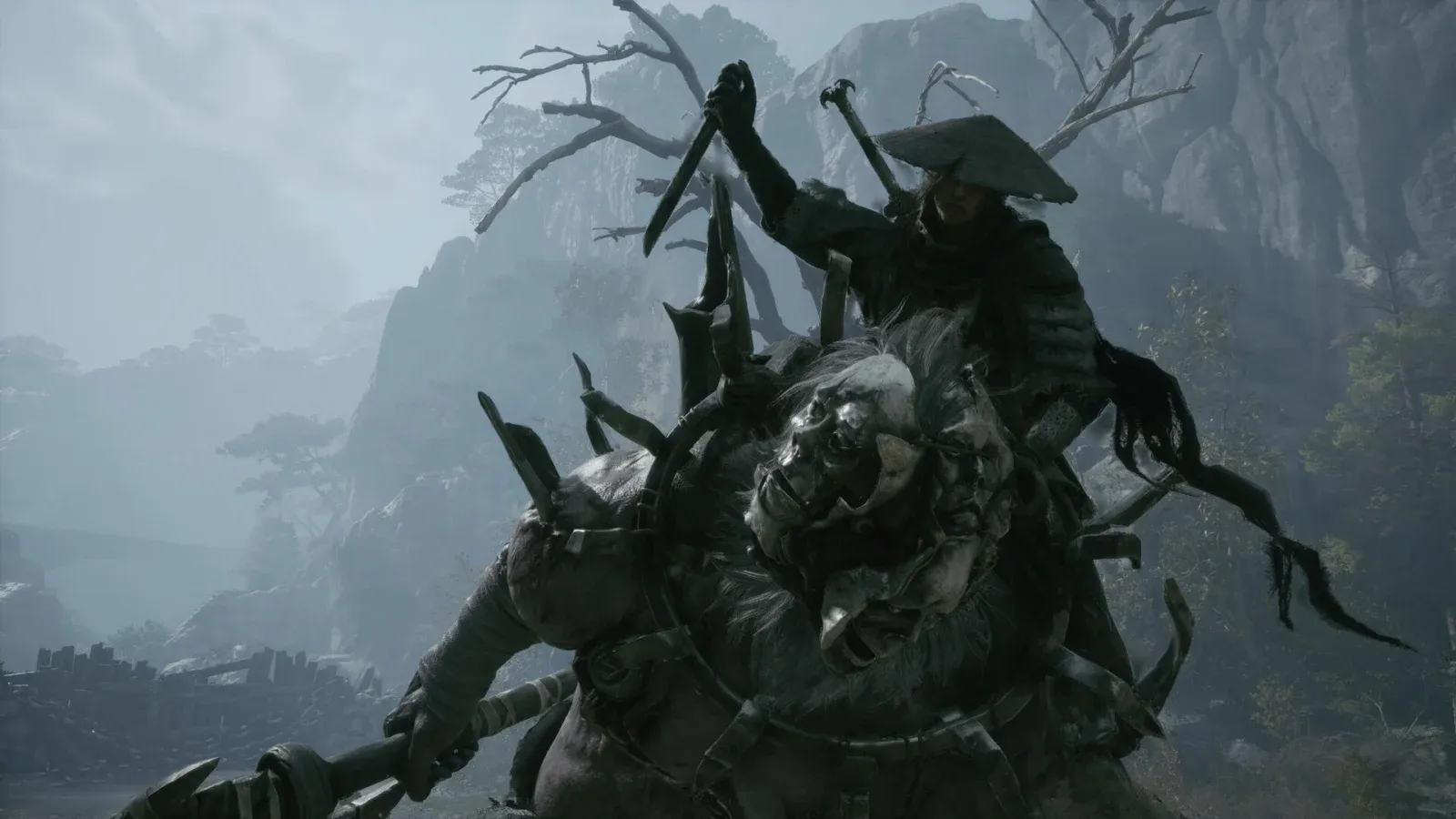
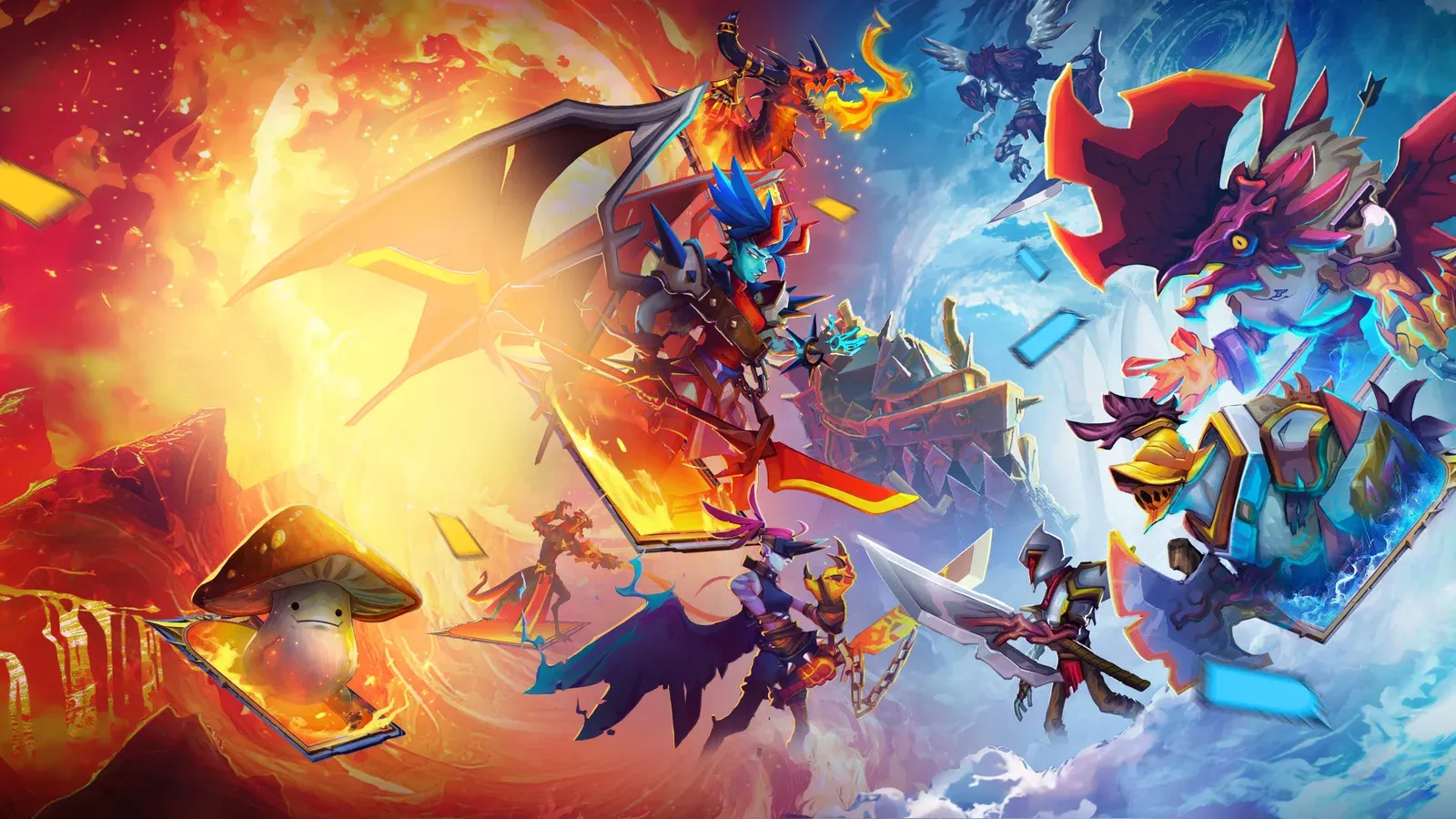
- Slay the Spire 2: em um teste publicado em 29 de abril de 2026, o Tech Tactician relatou cerca de 60 FPS na maior parte da partida em um Xiaomi 14 com GPU Adreno 750, a 720p, após aplicar um perfil comunitário. A versão do GameNative não foi informada e o teste inicial não funcionou com as configurações padrão.
- Caveblazers: o mesmo teste relatou execução jogável no Xiaomi 14, sem divulgar uma média numérica de FPS.
- Noita: o jogo abriu no mesmo aparelho, mas apresentou quedas acentuadas de desempenho. Não foi publicada uma taxa numérica de quadros.
- Hades: um relato publicado no Reddit em 24 de agosto de 2026 mostrou a execução e a configuração do jogo em um Poco F6 Pro com Snapdragon 8 Gen 2 e Adreno 740, a 1440p. O texto não comprovou uma taxa específica de FPS.
- GTA V Legacy, GTA IV e Red Dead Redemption 2: as notas oficiais de 14 de outubro de 2026 mencionam testes de compatibilidade com a integração Steam em modo headless. Não foram informados aparelhos, GPUs, configurações gráficas ou métricas de desempenho.
Os testes publicados em abril ocorreram antes da versão 1.3.0 e não comprovam o mesmo resultado na versão atual. Da mesma forma, demonstrar que um jogo abre não significa que ele seja estável durante toda a partida.
Para avaliar resultados de forma confiável, compare o modelo do aparelho, o processador, a GPU, a memória RAM, a versão do Android, a versão do GameNative, a loja do jogo, o driver, a resolução e a estabilidade durante um trecho de jogo equivalente.
O GameNative roda GTA 5 e outros jogos pesados?
As notas da versão 1.3.0 registram testes de inicialização de GTA V Legacy, GTA IV, Red Dead Redemption 2 e L.A. Noire. Também mencionam jogos da EA, como The Sims 4, Titanfall e Need for Speed: Most Wanted. Segundo os desenvolvedores, parte das melhorias está relacionada ao uso de um cliente Steam em modo headless.
Esses registros representam avanços na compatibilidade, mas não garantem que os jogos funcionem em todos os celulares. Sem informações sobre o aparelho, os drivers, a resolução e a taxa de quadros, não é possível prometer desempenho adequado. Antes de baixar títulos grandes, procure relatos recentes feitos em hardware semelhante ao seu.
Como resolver problemas no GameNative
O jogo mostra uma tela preta ou fecha sozinho
Consulte os relatos de compatibilidade e procure uma configuração para a mesma GPU. Teste, individualmente, outro perfil, driver gráfico, caminho de DirectX ou resolução. Se o problema persistir, pode haver uma incompatibilidade ainda sem solução.
A Steam pede login novamente
Confira a conexão com a internet, a sessão e a versão instalada. Entre novamente pelo fluxo oficial do aplicativo e conclua a verificação do Steam Guard, quando necessária. Títulos que dependem de serviços da Steam podem exigir configurações específicas.
O controle funciona no menu, mas não durante a partida
Verifique as opções de entrada do jogo, o mapeamento dos botões e a identificação do controle como jogador principal. Uma configuração comunitária pode ajudar, mas alguns títulos dependem de recursos específicos do Steam Input.
Os salvamentos estão ausentes ou desatualizados
Antes de forçar a sincronização, confira qual arquivo contém o progresso mais recente. Faça um backup do salvamento local quando possível, feche o jogo corretamente e aguarde a sincronização terminar. Um envio ou download forçado pode substituir dados mais recentes por uma versão antiga.
A instalação no cartão SD falha
Experimente instalar o mesmo jogo no armazenamento interno e confira as permissões do Android e o destino dos downloads. O funcionamento em cartões SD varia conforme o aparelho, a versão do aplicativo e as configurações utilizadas.
Vale a pena usar o GameNative?
O principal atrativo do GameNative é reunir bibliotecas da Steam, Epic Games Store, GOG e Amazon Games em uma interface adaptada ao Android, com suporte a controles e configurações compartilhadas. A ferramenta pode ser útil para quem já possui jogos de PC e aceita ajustar parâmetros para tentar executá-los no celular.
O aplicativo, porém, não elimina as limitações de hardware nem garante compatibilidade universal. Uma alternativa citada nesse segmento é o DroidDeck, que adota outra proposta de integração de jogos de PC no Android. Para quem prefere experiências desenvolvidas especificamente para dispositivos móveis, jogos nativos de Android e iPhone dispensam parte das camadas de compatibilidade exigidas pelos títulos de computador.
Perguntas frequentes sobre o GameNative
O GameNative é gratuito?
Sim. O aplicativo é gratuito e de código aberto. Jogos pagos continuam exigindo uma licença válida na loja correspondente.
Preciso deixar um computador ligado?
Não. O GameNative tenta executar os arquivos no próprio aparelho Android, sem depender da transmissão de um computador. A internet ainda é necessária para autenticação, downloads e recursos online.
Posso jogar qualquer título da Steam?
Não. Alguns jogos podem não abrir ou apresentar desempenho insuficiente devido a DRM, anti-cheat, drivers, dependências do Windows ou limitações do aparelho.
O GameNative funciona com GPU Mali?
O aplicativo pode funcionar em dispositivos Android compatíveis, mas os resultados variam entre GPUs e drivers. Procure testes específicos para o seu hardware antes de considerar um jogo compatível.
É possível transferir os salvamentos do PC?
A sincronização está disponível em integrações e jogos compatíveis, mas não funciona de forma universal. Confira o suporte do título e faça um backup antes de trocar de versão ou apagar dados.
Existe uma versão para iPhone?
As informações consultadas em 22 de outubro de 2026 descrevem o projeto para Android e não indicam uma versão equivalente oficial para iOS.
Fontes e método: site oficial do GameNative, repositório do projeto, notas de lançamento da versão 1.3.0, Google Play e base de compatibilidade, consultados em 22 de outubro de 2026. Os resultados atribuídos ao Tech Tactician e ao Reddit são relatos de terceiros. Não foram realizados benchmarks próprios. As integrações e condições de compatibilidade podem mudar com novas versões.
Receba em primeira mão nossas notícias, tendências e exclusivas.